Le jitter est l'un des termes les plus mal compris en réseau domestique — souvent confondu avec la latence ou regroupé comme « juste un autre problème de vitesse ». En réalité, le jitter est une chose distincte et mesurable : la variation du délai entre les paquets de données, plutôt que le délai lui-même. Comprendre le jitter spécifiquement, séparément de la vitesse brute, explique un symptôme de streaming véritablement courant : une connexion qui teste « assez rapide » sur le papier mais bégaie quand même de manière imprévisible pendant la lecture IPTV en direct.
Ce guide explique ce qu'est réellement le jitter, pourquoi il perturbe le streaming plus que ce que la vitesse brute suggère, et les étapes spécifiques et pratiques qui le réduisent.
Définition
Le jitter réseau est la variation de la latence entre les paquets de données au fil du temps, mesurée en millisecondes. Il est aussi appelé variation du délai de paquet et est formellement défini dans le RFC 3393 de l'IETF.
Qu'est-ce que le jitter, exactement ?
Le jitter est la variation de la latence au fil du temps — à quel point le délai entre les paquets de données est incohérent, plutôt que le délai lui-même. Deux connexions peuvent avoir exactement la même latence moyenne et sembler complètement différentes si l'une délivre cette latence de manière constante et l'autre oscille de manière imprévisible entre rapide et lent.
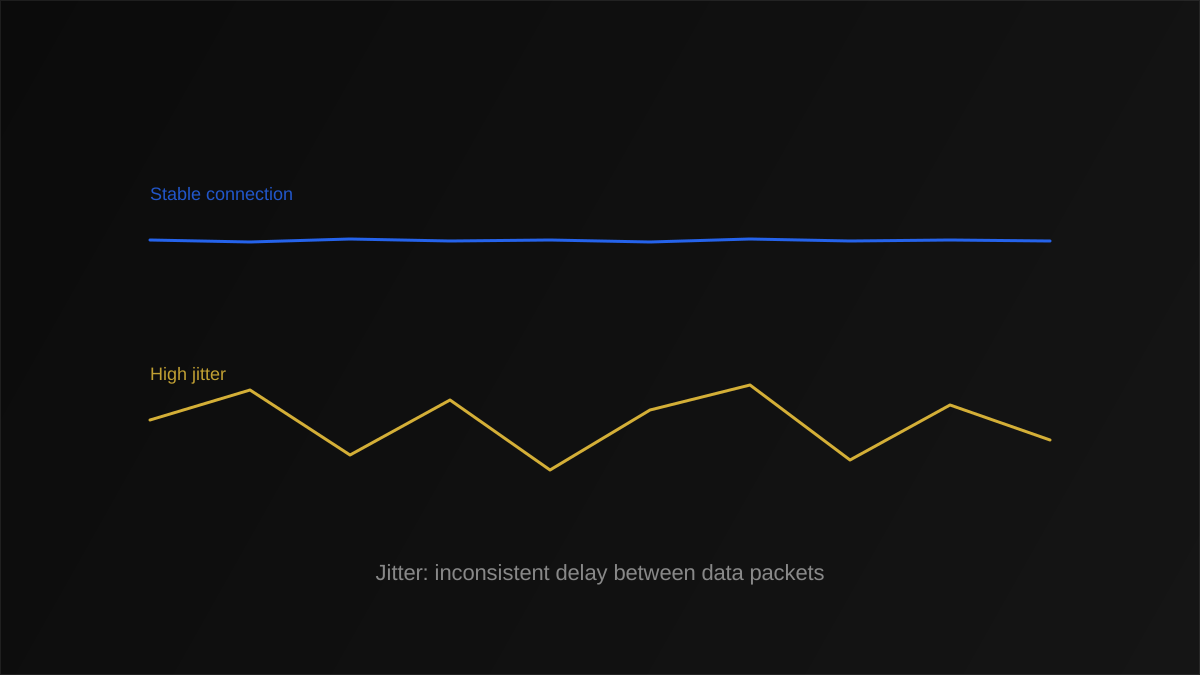
Jitter vs latence : la distinction clé
La latence est un nombre unique — le temps que met une donnée pour voyager d'un point à un autre et revenir. Le jitter est une mesure de la variation à travers de nombreuses mesures de ce type. Une connexion avec 40 ms de latence et un jitter faible délivre les données à un rythme constant et prévisible de 40 ms. Une connexion avec la même latence moyenne de 40 ms mais un jitter élevé pourrait osciller entre 15 ms et 90 ms de manière imprévisible — et c'est cette imprévisibilité, pas la moyenne, qui cause des problèmes visibles.
Pourquoi le streaming est particulièrement sensible au jitter
Les protocoles de streaming adaptatif comme HLS reposent sur un taux constant et prévisible de données entrantes pour maintenir un tampon plein de manière fluide. Un jitter élevé perturbe ce rythme constant — même si le débit moyen est correct, des paquets arrivant en rafales et lacunes imprévisibles rendent plus difficile pour votre application de lecteur de maintenir un tampon constamment plein, ce qui cause réellement le bégaiement, pas un manque de bande passante brute.
Jitter vs latence vs bande passante : en quoi elles diffèrent
| Métrique | Ce qu'elle mesure | Symptôme de streaming typique quand mauvaise |
|---|---|---|
| Bande passante | Données maximales déplacées par seconde | Baisses de qualité forcées, chargement initial lent |
| Latence | Délai aller-retour pour un seul paquet | Changements de chaîne lents, réponse lente |
| Jitter | Variation de ce délai au fil du temps | Bégaiement inégal malgré une vitesse par ailleurs correcte |
C'est pourquoi un foyer peut exécuter un test de vitesse montrant une bande passante parfaitement adéquate et pourtant subir un bégaiement frustrant et imprévisible — le test de vitesse a mesuré le débit, pas la cohérence. Voir notre guide pour exécuter un test de vitesse précis pour savoir comment vérifier le jitter spécifiquement, pas seulement la vitesse de téléchargement.
Astuce
La plupart des outils de test de vitesse rapportent le jitter aux côtés de la vitesse de téléchargement et de téléversement, généralement en millisecondes — un résultat constamment inférieur à environ 30 ms est généralement bon pour le streaming, tandis que tout ce qui est régulièrement au-dessus de 50 ms vaut la peine d'être investigué.
Combien de jitter est acceptable ? Bonnes, moyennes, et mauvaises valeurs
Il n'y a pas de norme officielle pour un « bon » jitter, alors traitez les plages ci-dessous comme une ligne directrice pratique pour l'IPTV en direct plutôt qu'une spécification fixe. Elles sont cohérentes avec les seuils généraux ailleurs dans ce guide, et le bon nombre pour vous dépend aussi du tampon de votre lecteur et du nombre d'appareils partageant la connexion :
| Jitter mesuré | Évaluation pour le streaming | À quoi s'attendre |
|---|---|---|
| Moins de 5 ms | Excellent | Aucun bégaiement lié au jitter ; typique d'une connexion filaire |
| 5-15 ms | Bon | Confortablement absorbé par un tampon de lecteur normal |
| 15-30 ms | Acceptable | Généralement correct pour le streaming, avec peu de marge restante pour la congestion |
| 30-50 ms | Marginal | Bégaiement occasionnel probable, surtout avec plusieurs appareils actifs |
| Plus de 50 ms | Mauvais | Bégaiement fréquent et remise en mémoire tampon indépendamment de la vitesse brute |
Les usages en temps réel sont plus stricts : les jeux interactifs et les appels VoIP veulent généralement un jitter inférieur à 20-30 ms, tandis qu'un flux IPTV bien mis en mémoire tampon peut tolérer de brefs pics un peu plus élevés car il joue à partir de quelques secondes de vidéo déjà téléchargée. Si votre jitter se situe constamment au-dessus de 50 ms, traitez-le comme le principal suspect pour la mise en mémoire tampon avant de mettre à niveau votre forfait internet.
Comment le tampon de votre application de lecteur absorbe le jitter — jusqu'à un certain point
Chaque lecteur de streaming maintient un petit tampon de vidéo déjà téléchargée en avance sur ce qui est actuellement en lecture, précisément pour absorber les incohérences de timing mineures comme le jitter sans aucune interruption visible. Quand le jitter est faible, ce tampon reste confortablement plein et la lecture paraît parfaitement fluide même si les paquets individuels arrivent toujours à des intervalles légèrement différents. À mesure que le jitter augmente, le tampon doit travailler plus dur pour lisser l'incohérence, et une fois que le jitter dépasse ce que le tampon peut raisonnablement absorber, vous commencez à voir le bégaiement visible ou les brefs gels qui vous ont poussé à commencer le dépannage en premier lieu.
C'est un modèle mental utile : le jitter lui-même est souvent présent sur chaque connexion à un certain petit degré, et il ne devient un problème visible qu'une fois qu'il dépasse la capacité de mise en mémoire tampon de votre configuration spécifique. Un tampon légèrement plus grand peut masquer un jitter modéré, ce qui explique pourquoi deux téléspectateurs avec des mesures de jitter identiques rapportent parfois des expériences réelles très différentes selon les paramètres de tampon de leur application de lecteur.
Mesurer vous-même le jitter avec un test de ping
Au-delà du chiffre de jitter d'un test de vitesse standard, vous pouvez obtenir une image plus détaillée en utilisant un simple test de ping, disponible intégré dans la plupart des systèmes d'exploitation. Exécuter des pings répétés vers une cible stable et comparer les temps de réponse révèle le jitter directement — un groupe serré et cohérent de temps de réponse indique un jitter faible, tandis que des temps de réponse variant sauvagement, même avec une moyenne similaire, indique un jitter élevé. C'est une étape de diagnostic véritablement utile avant et après avoir effectué un changement, comme passer à Ethernet ou activer la QoS, car cela vous donne un chiffre concret avant-après plutôt que de se fier purement à des impressions subjectives de si le streaming « semble » plus fluide.
Le jitter sur les connexions mobiles et cellulaires versus le haut débit domestique
Le jitter tend à être structurellement plus élevé sur les connexions cellulaires et de point d'accès mobile que sur une connexion haut débit domestique stable, simplement parce que les réseaux mobiles font face à des conditions de signal plus variables, des transferts entre tours, et une capacité partagée avec d'autres utilisateurs à proximité. Cela vaut la peine d'être su si vous diffusez occasionnellement de l'IPTV sur un point d'accès mobile en secours — un certain degré de bégaiement dans ce scénario peut refléter un jitter de réseau mobile inhérent plutôt que quelque chose de défaillant avec votre configuration de streaming elle-même, et réduire les attentes en conséquence, ou descendre manuellement à un niveau de qualité inférieur, peut produire une expérience de visionnage plus cohérente que de se battre pour la pleine qualité sur une connexion intrinsèquement plus variable.
Pourquoi le jitter compte plus pour l'IPTV en direct que pour les appels vidéo
Fait intéressant, les applications d'appel vidéo sont souvent plus tolérantes au jitter que le streaming IPTV en direct, car elles sont spécifiquement conçues pour gérer une communication en temps réel à faible latence où une petite image perdue est préférable à un délai ajouté. Les protocoles de streaming, en revanche, priorisent une qualité d'image constante par rapport à la latence minimale absolue, en utilisant un tampon plus grand qui est plus efficace pour absorber le jitter mais prend plus de temps à récupérer une fois que ce tampon est épuisé par une période soutenue de jitter élevé. C'est pourquoi une connexion qui gère parfaitement bien les appels vidéo peut quand même produire une lecture IPTV visiblement bégayante — les deux types de trafic ont des tolérances différentes pour la même incohérence réseau sous-jacente.
Ce qui cause le jitter réseau
Sur un réseau domestique, un jitter élevé remonte presque toujours à l'une de ces causes :
- Interférence et congestion Wi-Fi — la cause unique la plus courante dans les réseaux domestiques, car les signaux sans fil sont intrinsèquement plus variables qu'une connexion filaire.
- Congestion réseau d'autres appareils se disputant la bande passante en même temps, causant une livraison de paquets incohérente.
- Matériel de routeur obsolète ou sous-puissant peinant à traiter le trafic de manière cohérente sous charge.
- Congestion réseau côté FAI, particulièrement pendant les heures de pointe du soir, hors de votre contrôle direct.
Comment réduire le jitter pour un streaming IPTV plus fluide
Passer à une connexion Ethernet filaire
C'est le correctif unique le plus efficace pour le jitter, car il élimine entièrement l'interférence sans fil. Voir notre comparaison Ethernet vs Wi-Fi pour le dossier complet.
Activer la Qualité de Service (QoS) sur votre routeur
La QoS priorise le trafic de streaming pendant la congestion, lissant la livraison incohérente qui cause le jitter — notre guide des paramètres de routeur couvre les étapes exactes de configuration.
Réduire le nombre d'appareils actifs pendant le streaming
Les téléchargements volumineux ou appels vidéo s'exécutant simultanément introduisent un trafic concurrent qui augmente le jitter pour tout le reste sur le réseau.
Optimiser votre configuration réseau domestique plus large
Notre guide d'optimisation du réseau domestique couvre le placement du routeur, la séparation des bandes, et d'autres changements structurels qui réduisent le jitter aux côtés d'autres problèmes réseau.
Remarque
Un tampon d'application de lecteur plus grand peut absorber un certain jitter sans bégaiement visible, bien qu'il ne corrige pas l'incohérence sous-jacente — voir notre guide de la taille du tampon pour comment fonctionne ce compromis.
Le jitter dans les foyers à appareils multiples
Le jitter tend à s'aggraver à mesure que plus d'appareils se disputent activement les mêmes ressources réseau, car chaque flux, téléchargement, ou appel vidéo supplémentaire introduit des schémas de trafic plus variables et se chevauchant pour votre routeur à gérer. Un foyer diffusant sur un seul appareil rapporte souvent un jitter plus faible que le même foyer avec trois ou quatre appareils simultanément actifs, même sur une connexion avec plus qu'assez de bande passante brute pour les couvrir tous individuellement. C'est un problème distinct du simple manque de bande passante — il s'agit de cohérence sous contention, ce qui est exactement ce que la QoS est conçue pour aider à gérer en donnant la priorité au trafic de streaming quand plusieurs appareils se disputent en même temps.
Erreurs courantes lors du dépannage du jitter
- Supposer qu'un résultat de test de vitesse rapide élimine le jitter — les deux mesurent des choses entièrement différentes.
- Mettre à niveau votre forfait internet quand le vrai problème est une interférence Wi-Fi qu'une connexion filaire corrigerait gratuitement.
- Ignorer le placement du routeur, l'une des causes les plus courantes et négligées de livraison Wi-Fi incohérente.
Erreur courante
Traiter chaque instance de mise en mémoire tampon comme un problème de bande passante. Si votre test de vitesse montre un débit sain mais que le bégaiement persiste, vérifiez le jitter spécifiquement avant de supposer que vous avez besoin d'un forfait plus rapide.
Exemple concret : diagnostiquer un bégaiement qu'un test de vitesse n'a pas expliqué
- Un abonné exécute un test de vitesse standard montrant 150 Mbps en téléchargement — bien au-dessus de ce que le streaming nécessite.
- Les chaînes IPTV en direct bégaient quand même de manière imprévisible toutes les quelques minutes, malgré le résultat de vitesse sain.
- Ils réexécutent le même test en vérifiant le chiffre de jitter spécifiquement, le trouvant constamment au-dessus de 60 ms sur Wi-Fi.
- Passer l'appareil de streaming principal à une connexion Ethernet filaire fait chuter le jitter à moins de 10 ms.
- Le bégaiement disparaît entièrement, confirmant que le jitter — pas la bande passante — était la cause réelle depuis le début.
Ce schéma est assez courant pour qu'il vaille la peine de vérifier le jitter spécifiquement chaque fois que la mise en mémoire tampon persiste malgré un résultat de test de vitesse par ailleurs sain.
Termes sémantiques à connaître
Le jitter est étroitement lié à la latence et à la mise en mémoire tampon — notre glossaire des termes de streaming et notre glossaire IPTV complet définissent ces concepts connexes ensemble. Pour la définition technique formelle, l'entrée Wikipédia sur le jitter et le RFC 3393 de l'IETF, qui définit formellement la variation du délai de paquet IP, sont des références faisant autorité solides.
Points clés à retenir
- Le jitter est la variation de la latence au fil du temps, pas le délai lui-même — une métrique distincte à la fois de la bande passante et de la latence.
- Un jitter élevé cause un bégaiement inégal même quand un test de vitesse montre une bande passante saine.
- Une connexion Ethernet filaire est le correctif unique le plus efficace, car elle élimine l'interférence sans fil.
- La QoS et l'optimisation générale du réseau domestique aident toutes deux à réduire le jitter aux côtés d'autres problèmes réseau.
Conclusion
Le jitter explique une frustration de streaming spécifique et courante qu'un simple test de vitesse ne peut pas diagnostiquer seul : une connexion qui paraît rapide mais bégaie quand même de manière imprévisible. Vérifier le jitter spécifiquement, plutôt que de supposer que chaque problème de mise en mémoire tampon est un problème de bande passante, vous oriente vers le bon correctif — généralement une connexion filaire ou un routeur avec QoS activée — bien plus rapidement que de mettre à niveau votre forfait internet de manière répétée en espérant que le problème disparaisse.
À explorer sur IPTVLinux