Jitter ist einer der am meisten missverstandenen Begriffe im Heimnetzwerk — oft mit Latenz verwechselt oder als „nur ein weiteres Geschwindigkeitsproblem" abgetan. In Wirklichkeit ist Jitter etwas Eigenständiges, Messbares: die Variation der Verzögerung zwischen Datenpaketen, statt der Verzögerung selbst. Jitter spezifisch zu verstehen, getrennt von der reinen Geschwindigkeit, erklärt ein wirklich häufiges Streaming-Symptom: eine Verbindung, die auf dem Papier „schnell genug" testet, aber während der Live-IPTV-Wiedergabe trotzdem unvorhersehbar stottert.
Dieser Leitfaden erklärt, was Jitter tatsächlich ist, warum es das Streaming mehr stört, als die reine Geschwindigkeit vermuten lässt, und die spezifischen, praktischen Schritte, die es reduzieren.
Definition
Netzwerk-Jitter ist die Variation der Latenz zwischen Datenpaketen über die Zeit, gemessen in Millisekunden. Es wird auch Paketverzögerungsvariation genannt und ist formal in IETF RFC 3393 definiert.
Was ist Jitter, genau?
Jitter ist die Variation der Latenz über die Zeit — wie inkonsistent die Verzögerung zwischen Datenpaketen ist, statt der Verzögerung selbst. Zwei Verbindungen können genau dieselbe durchschnittliche Latenz haben und sich völlig unterschiedlich anfühlen, wenn eine diese Latenz konsistent liefert und die andere unvorhersehbar zwischen schnell und langsam schwankt.
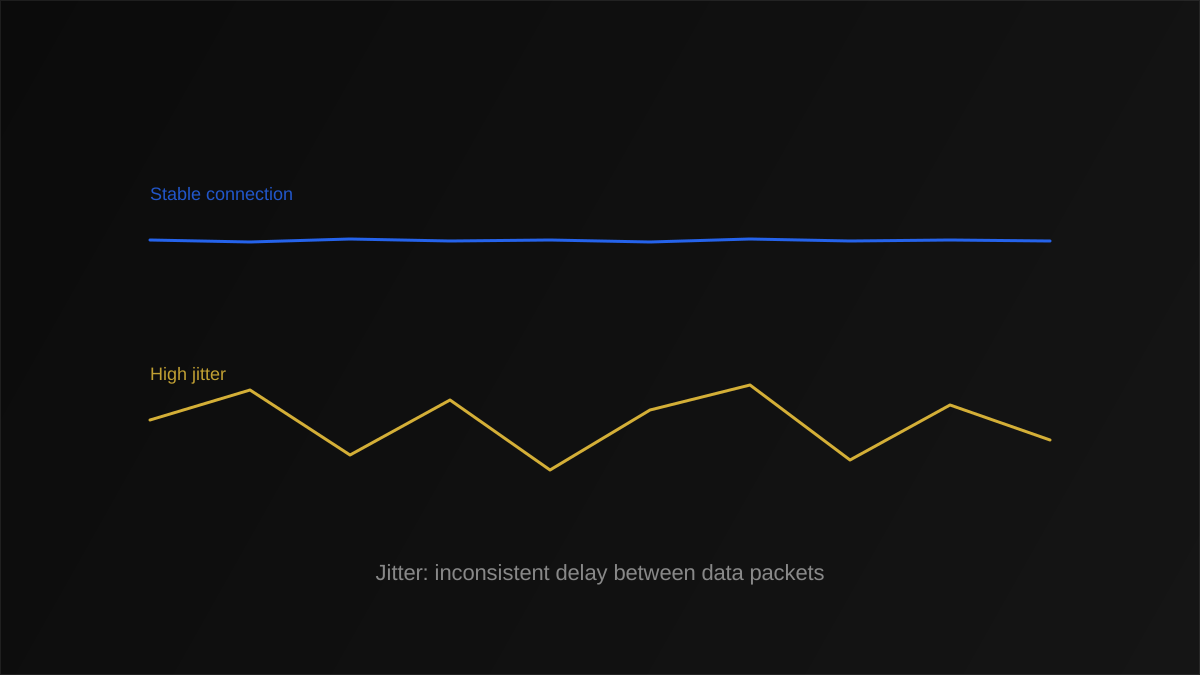
Jitter vs. Latenz: die entscheidende Unterscheidung
Latenz ist eine einzelne Zahl — die Zeit, die Daten brauchen, um von einem Punkt zum anderen und zurück zu reisen. Jitter ist ein Maß der Variation über viele solche Messungen. Eine Verbindung mit 40 ms Latenz und niedrigem Jitter liefert Daten in einem stetigen, vorhersehbaren 40-ms-Rhythmus. Eine Verbindung mit derselben durchschnittlichen 40-ms-Latenz aber hohem Jitter könnte unvorhersehbar zwischen 15 ms und 90 ms schwanken — und es ist diese Unvorhersehbarkeit, nicht der Durchschnitt, die sichtbare Probleme verursacht.
Warum Streaming besonders empfindlich auf Jitter reagiert
Adaptive Streaming-Protokolle wie HLS verlassen sich auf eine stetige, vorhersehbare Rate eingehender Daten, um einen Puffer reibungslos gefüllt zu halten. Hoher Jitter stört diesen stetigen Rhythmus — selbst wenn der durchschnittliche Durchsatz in Ordnung ist, machen es Pakete, die in unvorhersehbaren Schüben und Lücken ankommen, für Ihre Player-App schwieriger, einen konsistent vollen Puffer aufrechtzuerhalten, was tatsächlich das Stottern verursacht, nicht ein Mangel an roher Bandbreite.
Jitter vs. Latenz vs. Bandbreite: wie sie sich unterscheiden
| Metrik | Was sie misst | Typisches Streaming-Symptom bei schlechten Werten |
|---|---|---|
| Bandbreite | Maximale Datenmenge pro Sekunde | Erzwungene Qualitätsabfälle, langsames anfängliches Laden |
| Latenz | Hin- und Rückverzögerung für ein einzelnes Paket | Langsame Kanalwechsel, träge Reaktion |
| Jitter | Variation dieser Verzögerung über die Zeit | Ungleichmäßiges Stottern trotz sonst guter Geschwindigkeit |
Deshalb kann ein Haushalt einen Geschwindigkeitstest durchführen, der eine perfekt angemessene Bandbreite zeigt, und trotzdem frustrierendes, unvorhersehbares Stottern erleben — der Geschwindigkeitstest hat den Durchsatz gemessen, nicht die Konsistenz. Siehe unseren Leitfaden zur Durchführung eines genauen Geschwindigkeitstests dafür, wie man speziell Jitter überprüft, nicht nur die Download-Geschwindigkeit.
Tipp
Die meisten Geschwindigkeitstest-Tools melden Jitter neben Download- und Upload-Geschwindigkeit, meist in Millisekunden — ein Ergebnis konstant unter etwa 30 ms ist im Allgemeinen gut für Streaming, während alles regelmäßig über 50 ms es wert ist, untersucht zu werden.
Wie viel Jitter ist akzeptabel? Gute, durchschnittliche, und schlechte Werte
Es gibt keinen offiziellen Standard für „guten" Jitter, also behandeln Sie die untenstehenden Bereiche als praktische Richtlinie für Live-IPTV statt als feste Spezifikation. Sie stimmen mit den allgemeinen Schwellenwerten anderswo in diesem Leitfaden überein, und die richtige Zahl für Sie hängt auch vom Puffer Ihres Players und davon ab, wie viele Geräte die Verbindung teilen:
| Gemessener Jitter | Bewertung für Streaming | Was zu erwarten ist |
|---|---|---|
| Unter 5 ms | Ausgezeichnet | Kein jitterbedingtes Stottern; typisch für eine kabelgebundene Verbindung |
| 5-15 ms | Gut | Komfortabel von einem normalen Player-Puffer absorbiert |
| 15-30 ms | Akzeptabel | Normalerweise in Ordnung für Streaming, mit wenig Spielraum für Überlastung |
| 30-50 ms | Grenzwertig | Gelegentliches Stottern wahrscheinlich, besonders mit mehreren aktiven Geräten |
| Über 50 ms | Schlecht | Häufiges Stottern und Neupufferung unabhängig von der rohen Geschwindigkeit |
Echtzeit-Anwendungen sind strenger: interaktives Gaming und VoIP-Anrufe wollen im Allgemeinen einen Jitter unter 20-30 ms, während ein gut gepufferter IPTV-Stream kurze, etwas höhere Spitzen tolerieren kann, da er von einigen Sekunden bereits heruntergeladenen Videos abspielt. Wenn Ihr Jitter konstant über 50 ms liegt, behandeln Sie ihn als Hauptverdächtigen für Pufferung, bevor Sie Ihren Internettarif upgraden.
Wie der Puffer Ihrer Player-App Jitter absorbiert — bis zu einem gewissen Punkt
Jeder Streaming-Player hält einen kleinen Puffer von bereits heruntergeladenem Video vor dem, was gerade abgespielt wird, genau um kleinere Timing-Inkonsistenzen wie Jitter ohne sichtbare Unterbrechung zu absorbieren. Wenn Jitter niedrig ist, bleibt dieser Puffer komfortabel voll und die Wiedergabe sieht perfekt flüssig aus, obwohl einzelne Pakete immer noch in leicht unterschiedlichen Intervallen ankommen. Während der Jitter zunimmt, muss der Puffer härter arbeiten, um die Inkonsistenz auszugleichen, und sobald der Jitter das übersteigt, was der Puffer vernünftigerweise absorbieren kann, beginnen Sie das sichtbare Stottern oder kurze Einfrieren zu sehen, das Sie überhaupt erst zur Fehlerbehebung veranlasst hat.
Dies ist ein nützliches mentales Modell: Jitter selbst ist oft auf jeder Verbindung in einem gewissen kleinen Maß vorhanden, und es wird erst zu einem sichtbaren Problem, sobald es die Pufferkapazität Ihres spezifischen Setups übersteigt. Ein etwas größerer Puffer kann moderaten Jitter maskieren, weshalb zwei Zuschauer mit identischen Jitter-Messungen manchmal sehr unterschiedliche reale Erfahrungen berichten, abhängig von den Puffereinstellungen ihrer Player-App.
Jitter selbst mit einem Ping-Test messen
Über die Jitter-Zahl eines Standard-Geschwindigkeitstests hinaus können Sie ein detaillierteres Bild erhalten, indem Sie einen einfachen Ping-Test verwenden, der in die meisten Betriebssysteme eingebaut verfügbar ist. Wiederholte Pings an ein stabiles Ziel auszuführen und die Antwortzeiten zu vergleichen zeigt Jitter direkt — ein enges, konsistentes Cluster von Antwortzeiten zeigt niedrigen Jitter an, während wild variierende Antwortzeiten, selbst mit ähnlichem Durchschnitt, hohen Jitter anzeigen. Dies ist ein wirklich nützlicher Diagnoseschritt vor und nach einer Änderung, wie dem Wechsel zu Ethernet oder der Aktivierung von QoS, da es Ihnen eine konkrete Vorher-Nachher-Zahl gibt, statt sich rein auf subjektive Eindrücke zu verlassen, ob Streaming „flüssiger wirkt".
Jitter bei mobilen und zellulären Verbindungen versus Heim-Breitband
Jitter neigt dazu, strukturell höher bei zellulären und mobilen Hotspot-Verbindungen zu sein als bei einer stabilen Heim-Breitbandverbindung, einfach weil mobile Netzwerke mit variableren Signalbedingungen, Turmübergaben, und geteilter Kapazität mit anderen nahen Nutzern zu kämpfen haben. Dies ist es wert zu wissen, wenn Sie gelegentlich IPTV über einen mobilen Hotspot als Backup streamen — ein gewisses Maß an Stottern in diesem Szenario mag inhärenten mobilen Netzwerk-Jitter widerspiegeln statt irgendetwas Falsches an Ihrem Streaming-Setup selbst, und die Erwartungen entsprechend zu reduzieren, oder manuell auf eine niedrigere Qualitätsstufe herunterzugehen, kann eine konsistentere Betrachtungserfahrung erzeugen, als um volle Qualität auf einer von Natur aus variableren Verbindung zu kämpfen.
Warum Jitter für Live-IPTV mehr zählt als für Videoanrufe
Interessanterweise sind Videoanruf-Anwendungen oft jitter-toleranter als Live-IPTV-Streaming, da sie speziell dafür entwickelt sind, Echtzeit-, niedrig-latente Kommunikation zu handhaben, bei der ein kleiner verlorener Frame einer hinzugefügten Verzögerung vorzuziehen ist. Streaming-Protokolle hingegen priorisieren konsistente Bildqualität gegenüber absoluter Mindestlatenz, indem sie einen größeren Puffer verwenden, der effektiver darin ist, Jitter zu absorbieren, aber länger braucht, um sich zu erholen, sobald dieser Puffer durch eine anhaltende Periode hohen Jitters erschöpft ist. Deshalb kann eine Verbindung, die Videoanrufe perfekt gut handhabt, immer noch sichtbar stotternde IPTV-Wiedergabe produzieren — die beiden Verkehrsarten haben unterschiedliche Toleranzen für dieselbe zugrunde liegende Netzwerkinkonsistenz.
Was Netzwerk-Jitter verursacht
Bei einem Heimnetzwerk lässt sich hoher Jitter fast immer auf eine dieser Ursachen zurückführen:
- Wi-Fi-Interferenz und -Überlastung — die häufigste einzelne Ursache in Heimnetzwerken, da drahtlose Signale von Natur aus variabler sind als eine kabelgebundene Verbindung.
- Netzwerküberlastung durch andere Geräte, die gleichzeitig um Bandbreite konkurrieren, was inkonsistente Paketlieferung verursacht.
- Veraltete oder unterdimensionierte Router-Hardware, die Schwierigkeiten hat, den Verkehr unter Last konsistent zu verarbeiten.
- ISP-seitige Netzwerküberlastung, besonders während der abendlichen Stoßzeiten, außerhalb Ihrer direkten Kontrolle.
Wie man Jitter für flüssigeres IPTV-Streaming reduziert
Zu einer kabelgebundenen Ethernet-Verbindung wechseln
Dies ist die einzige wirksamste Lösung für Jitter, da sie drahtlose Interferenz vollständig entfernt. Siehe unseren Ethernet-vs-Wi-Fi-Vergleich für den vollständigen Fall.
Quality of Service (QoS) auf Ihrem Router aktivieren
QoS priorisiert Streaming-Verkehr während Überlastung und glättet die inkonsistente Lieferung, die Jitter verursacht — unser Router-Einstellungs-Leitfaden deckt die genauen Konfigurationsschritte ab.
Die Anzahl aktiver Geräte während des Streamings reduzieren
Große Downloads oder Videoanrufe, die gleichzeitig laufen, führen konkurrierenden Verkehr ein, der den Jitter für alles andere im Netzwerk erhöht.
Ihr breiteres Heimnetzwerk-Setup optimieren
Unser Leitfaden zur Heimnetzwerk-Optimierung deckt Router-Platzierung, Bandtrennung, und andere strukturelle Änderungen ab, die Jitter neben anderen Netzwerkproblemen reduzieren.
Hinweis
Ein größerer Player-App-Puffer kann etwas Jitter ohne sichtbares Stottern absorbieren, obwohl er die zugrunde liegende Inkonsistenz nicht behebt — siehe unseren Leitfaden zur Puffergröße dafür, wie dieser Kompromiss funktioniert.
Jitter in Mehrgeräte-Haushalten
Jitter neigt dazu, sich zu verschlechtern, während mehr Geräte aktiv um dieselben Netzwerkressourcen konkurrieren, da jeder zusätzliche Stream, Download, oder Videoanruf variablere, überlappende Verkehrsmuster einführt, die Ihr Router verwalten muss. Ein Haushalt, der auf einem einzigen Gerät streamt, berichtet oft niedrigeren Jitter als derselbe Haushalt mit drei oder vier gleichzeitig aktiven Geräten, selbst auf einer Verbindung mit mehr als genug roher Bandbreite, um alle einzeln abzudecken. Dies ist ein eigenständiges Problem vom einfachen Ausgehen der Bandbreite — es geht um Konsistenz unter Konkurrenz, was genau das ist, wobei QoS helfen soll, indem sie Streaming-Verkehr Priorität gibt, wenn mehrere Geräte gleichzeitig konkurrieren.
Häufige Fehler bei der Jitter-Fehlerbehebung
- Anzunehmen, dass ein schnelles Geschwindigkeitstest-Ergebnis Jitter ausschließt — die beiden messen völlig unterschiedliche Dinge.
- Ihren Internettarif upzugraden, wenn das eigentliche Problem Wi-Fi-Interferenz ist, die eine kabelgebundene Verbindung kostenlos beheben würde.
- Router-Platzierung zu ignorieren, eine der häufigsten übersehenen Ursachen für inkonsistente Wi-Fi-Lieferung.
Häufiger Fehler
Jede Instanz von Pufferung als Bandbreitenproblem zu behandeln. Wenn Ihr Geschwindigkeitstest gesunden Durchsatz zeigt, aber Stottern anhält, überprüfen Sie speziell den Jitter, bevor Sie annehmen, dass Sie einen schnelleren Tarif benötigen.
Reales Beispiel: Diagnose von Stottern, das ein Geschwindigkeitstest nicht erklärte
- Ein Abonnent führt einen Standard-Geschwindigkeitstest durch, der 150 Mbps Download zeigt — weit über dem, was Streaming erfordert.
- Live-IPTV-Kanäle stottern trotz des gesunden Geschwindigkeitsergebnisses immer noch unvorhersehbar alle paar Minuten.
- Sie führen denselben Test erneut durch und überprüfen speziell die Jitter-Zahl, wobei sie konstant über 60 ms bei Wi-Fi liegt.
- Das Wechseln des primären Streaming-Geräts zu einer kabelgebundenen Ethernet-Verbindung senkt den Jitter auf unter 10 ms.
- Das Stottern verschwindet vollständig, was bestätigt, dass Jitter — nicht Bandbreite — die eigentliche Ursache die ganze Zeit war.
Dieses Muster ist häufig genug, dass es sich lohnt, speziell den Jitter zu überprüfen, wann immer Pufferung trotz eines ansonsten gesunden Geschwindigkeitstest-Ergebnisses anhält.
Semantische Begriffe, die man kennen sollte
Jitter ist eng verwandt mit Latenz und Pufferung — unser Streaming-Begriffe-Glossar und vollständiges IPTV-Glossar definieren diese verwandten Konzepte zusammen. Für die formale technische Definition sind der Wikipedia-Eintrag zu Jitter und der IETF RFC 3393, der formal die IP-Paketverzögerungsvariation definiert, solide maßgebliche Referenzen.
Wichtigste Erkenntnisse
- Jitter ist die Variation der Latenz über die Zeit, nicht die Verzögerung selbst — eine eigenständige Metrik sowohl von Bandbreite als auch von Latenz.
- Hoher Jitter verursacht ungleichmäßiges Stottern, selbst wenn ein Geschwindigkeitstest gesunde Bandbreite zeigt.
- Eine kabelgebundene Ethernet-Verbindung ist die einzige wirksamste Lösung, da sie drahtlose Interferenz entfernt.
- QoS und allgemeine Heimnetzwerk-Optimierung helfen beide, Jitter neben anderen Netzwerkproblemen zu reduzieren.
Fazit
Jitter erklärt eine spezifische, häufige Streaming-Frustration, die ein einfacher Geschwindigkeitstest allein nicht diagnostizieren kann: eine Verbindung, die schnell aussieht, aber trotzdem unvorhersehbar stottert. Speziell Jitter zu überprüfen, statt anzunehmen, dass jedes Pufferungsproblem ein Bandbreitenproblem ist, weist Sie zur richtigen Lösung — normalerweise eine kabelgebundene Verbindung oder ein QoS-fähiger Router — weit schneller, als wiederholt Ihren Internettarif upzugraden und zu hoffen, dass das Problem verschwindet.
Mehr auf IPTVLinux entdecken