Die Unterstützung von IPTV Dolby Vision ist eine wirklich praktische Frage, die über das bloße Verständnis dessen, was Dolby Vision technisch ist, hinausgeht – es geht darum, ob Ihre spezifische Einrichtung, von Anfang bis Ende, es tatsächlich liefern kann. Dieser Leitfaden konzentriert sich auf diese praktische Seite: was bei jedem Schritt wahr sein muss, damit Dolby Vision tatsächlich Ihren Bildschirm erreicht, wie man erkennt, ob es funktioniert, und warum es auf Live-IPTV-Kanälen seltener ist, als Sie aufgrund des Marketings eines Premium-Fernsehers erwarten könnten.
Für eine tiefere technische Erklärung, was Dolby Vision anders macht als andere HDR-Formate, siehe unseren Dolby-Vision-Erklärungsleitfaden und HDR10-vs-Dolby-Vision-Vergleich – dieser Artikel setzt diesen Hintergrund voraus und konzentriert sich speziell auf die IPTV-Kompatibilität.
Was die Unterstützung von IPTV Dolby Vision tatsächlich erfordert
Dolby Vision funktioniert nur durchgängig, wenn jedes einzelne Glied in der Lieferkette es unterstützt – ein einziges nicht unterstütztes Glied irgendwo auf dem Weg bedeutet, dass Sie kein Dolby Vision sehen werden, selbst wenn alles andere fähig ist.
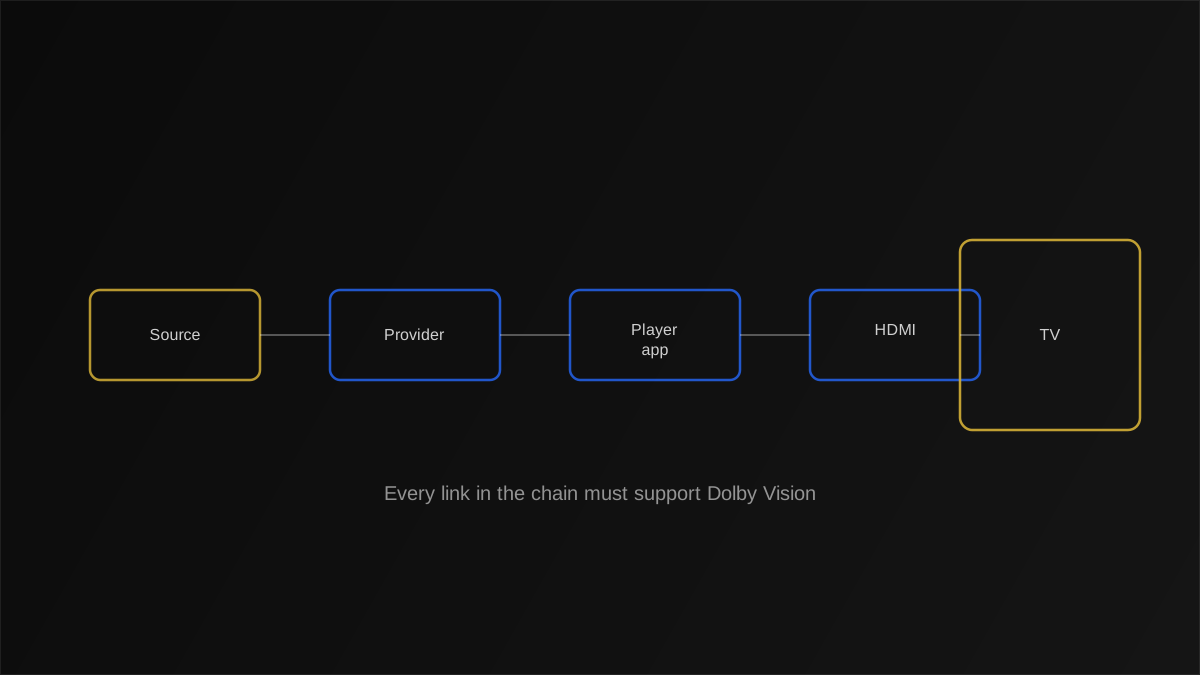
Der Quellinhalt selbst
Der Kanal oder On-Demand-Titel muss tatsächlich vom Inhaltsersteller in Dolby Vision gemastert worden sein. Keine noch so fähige Hardware nachgelagert kann Dolby Vision zu Inhalten hinzufügen, die von vornherein nie damit gemastert wurden.
Die Encoding-Pipeline Ihres IPTV-Anbieters
Der Transcodierungsprozess des Anbieters muss die Dolby-Vision-Metadaten bewahren, statt sie während der Komprimierung zu entfernen – manche Encoding-Pipelines, besonders solche, die für Bandbreiteneffizienz über viele Kanäle hinweg optimiert sind, verwerfen dynamische HDR-Metadaten standardmäßig.
Ihre Player-App
Die App, die den Stream dekodiert, muss Dolby-Vision-Metadaten erkennen und an die Videoausgabe Ihres Geräts weiterleiten, statt sie als Standard-HDR10 zu behandeln oder die Metadaten vollständig zu ignorieren.
Ihr Gerät und die HDMI-Verbindung
Die Hardware Ihres Streaming-Geräts oder Smart-TVs selbst muss die Dolby-Vision-Dekodierung unterstützen, und bei Verwendung einer externen Streaming-Box muss die HDMI-Verbindung selbst typischerweise HDMI 2.0a oder neuer sein – siehe unseren HDMI-2.1-Leitfaden für damit zusammenhängende Bandbreitenüberlegungen, die generell für HDR-Formate relevant sind.
Tipp
Wenn ein einziges Glied in dieser Kette Dolby Vision nicht unterstützt, fallen die meisten Einrichtungen still auf Standard-HDR10 oder SDR zurück, statt komplett zu versagen – deshalb ist „kein Fehler, einfach kein Dolby Vision" das häufigste Symptom, kein Absturz oder sichtbare Fehlermeldung.
Wie man jedes Gerät in Ihrer Einrichtung auf Dolby-Vision-Unterstützung prüft
Ihre Streaming-Box oder Ihren Stick prüfen
Hersteller-Spezifikationsseiten listen Dolby Vision typischerweise explizit auf, getrennt von generischer „HDR"-Unterstützung – die beiden sind nicht austauschbar, da ein Gerät Standard-HDR10 unterstützen kann, ohne Dolby Visions lizenziertes Format überhaupt zu unterstützen. Wenn das Datenblatt nur „HDR" erwähnt, ohne Dolby Vision speziell zu nennen, behandeln Sie das als Hinweis, dass es nicht unterstützt wird.
Ihren Smart-TV prüfen
Die meisten Dolby-Vision-fähigen Fernseher zeigen das Dolby-Vision-Logo irgendwo auf ihrer Verpackung, dem Datenblatt, oder Einstellungsmenü. In den Bildeinstellungen des Fernsehers ist eine dedizierte „Dolby Vision"-Bildmodusoption, getrennt von einem generischen „HDR"-Modus, ein zuverlässiges Zeichen für Unterstützung.
Ihre Player-App prüfen
Dies ist das am wenigsten sichtbare Glied in der Kette und oft das am meisten übersehene. Manche Apps dokumentieren explizit die Dolby-Vision-Passthrough-Unterstützung in ihrer Funktionsliste oder ihrem Einstellungsmenü; andere erwähnen die HDR-Handhabung überhaupt nicht, was selbst ein nützliches, wenn auch indirektes, Signal ist, dass dedizierte Dolby-Vision-Unterstützung für diese spezifische App wahrscheinlich keine Priorität ist.
Tipp
Beim Vergleich von Player-Apps speziell für IPTV-Dolby-Vision-Unterstützung achten Sie auf explizite Erwähnung von „Dolby Vision Passthrough" oder „Metadaten-Passthrough" in den Einstellungen oder der Dokumentation der App, statt anzunehmen, dass allgemeine HDR-Unterstützung dies abdeckt.
Warum Dolby Vision auf Live-IPTV-Kanälen speziell seltener ist
Selbst mit durchgehend vollständig kompatibler Hardware in Ihrer Einrichtung hängt die Unterstützung von IPTV Dolby Vision stark von der Inhaltsverfügbarkeit ab – und Live-Kanäle sind weit weniger wahrscheinlich Dolby-Vision-gemastert als Premium-On-Demand-Filme und -Serien. Dolby Vision erfordert Lizenzgebühren und einen zertifizierten Mastering-Prozess, der für eine einmalige Filmveröffentlichung leichter zu rechtfertigen ist als für kontinuierlich generierte Live-Sendeinhalte. Die meisten Live-IPTV-Kanäle, die überhaupt HDR unterstützen, greifen standardmäßig auf Standard-HDR10 zurück, angesichts seiner breiteren Kompatibilität und niedrigeren Implementierungshürde, wie in unserem HDR10-vs-HDR10+-Vergleich behandelt.
Hinweis
Nehmen Sie nicht an, dass ein „Dolby Vision"-Abzeichen auf Ihrem Fernseher bedeutet, dass jeder IPTV-Kanal, den Sie schauen, es liefert – das Abzeichen zeigt die Fähigkeit Ihres Displays an, nicht in welchem Format ein bestimmter Inhalt tatsächlich gemastert ist.
Wie man erkennt, ob IPTV Dolby Vision tatsächlich aktiv ist
- Prüfen Sie die Bildschirmanzeige Ihres Fernsehers, üblicherweise kurz beim Start der Wiedergabe angezeigt oder über eine Bildmodus-Info-Überlagerung zugänglich.
- Achten Sie auf eine automatische Bildmodus-Änderung – viele Fernseher wechseln automatisch zu einem „Dolby Vision"- oder „Kino"-Bildmodus speziell, wenn Dolby-Vision-Inhalt erkannt wird.
- Vergleichen Sie denselben Inhalt über Geräte hinweg, falls verfügbar – ein sichtbarer Unterschied in der Bildbehandlung zwischen einem Dolby-Vision-fähigen Gerät und einem, das es nicht ist, ist eine praktische Bestätigung.
Vor- und Nachteile der Priorisierung von Dolby Vision für IPTV
| Überlegung | Vorteile | Nachteile |
|---|---|---|
| Für IPTV speziell | Exzellente Bildqualität, wenn die gesamte Kette es unterstützt | Selten auf Live-Kanälen verfügbar; erfordert, dass jedes Glied mitspielt |
| Für On-Demand-Inhalte | Häufiger gemastert, konsistenterer Nutzen | Hängt dennoch davon ab, dass Ihr Gerät und Ihre App es vollständig unterstützen |
Dolby Vision Profil 5 vs. Profil 8: warum es für IPTV wichtig sein kann
Dolby Vision ist kein einzelnes, einheitliches Format – es wird durch mehrere verschiedene technische „Profile" implementiert, und zwei sind es wert, speziell im Streaming-Kontext bekannt zu sein. Profil 8 ist abwärtskompatibel, was bedeutet, dass der Stream auch eine Standard-HDR10-Basisebene neben der Dolby-Vision-Erweiterungsebene trägt, sodass ein Gerät ohne Dolby-Vision-Unterstützung immer noch ein korrektes HDR10-Bild anzeigt, statt gar nichts. Profil 5, mehr in manchen Legacy-Kontexten verwendet, fehlt diese HDR10-Fallback-Ebene, was bedeutet, dass ein nicht-Dolby-Vision-fähiges Gerät HDR beim Empfang von Profil-5-Inhalt möglicherweise überhaupt nicht korrekt anzeigt.
Für IPTV speziell ist diese Unterscheidung wichtig, weil sie beeinflusst, was auf Nicht-Dolby-Vision-Geräten passiert, die denselben Inhalt schauen: Profil 8s Fallback-Verhalten ist weit nachsichtiger, was Teil des Grundes ist, warum es das gebräuchlichere Profil für Streaming-Übertragung generell geworden ist, einschließlich welchem begrenzten Dolby-Vision-Inhalt auch immer auf IPTV-Plattformen erscheint.
Fehlerbehebung, wenn IPTV Dolby Vision nicht funktioniert
Bild sieht korrekt aus, aber keine Dolby-Vision-Anzeige erscheint
Dies bedeutet am häufigsten, dass der Inhalt selbst nicht Dolby-Vision-gemastert ist, oder die Encoding-Pipeline Ihres Anbieters die Metadaten während der Transcodierung entfernt hat – keines von beidem ist auf Ihrer Seite behebbar.
Dolby Vision funktionierte vorher, aber hat aufgehört
Prüfen Sie auf ein kürzliches App- oder Geräte-Firmware-Update, das die HDR-Handhabung geändert haben könnte, und bestätigen Sie, dass sich Ihr HDMI-Kabel und -Anschluss nicht geändert haben – siehe unseren HDMI-Leitfaden für Kabelanforderungen.
Bild sieht ausgewaschen oder seltsam gefärbt aus
Dies kann auf einen teilweisen Handshake-Fehler hinweisen – Ihr Fernseher hat Dolby-Vision-Metadaten erkannt, zeigt sie aber nicht korrekt an. Versuchen Sie, die HDR-Einstellungen Ihres Fernsehers aus- und wieder einzuschalten, oder die HDMI-Anschlüsse zu wechseln.
Häufiger Fehler
Annehmen, dass eine fehlende Dolby-Vision-Anzeige bedeutet, dass etwas kaputt ist. In den meisten Fällen bedeutet es einfach, dass dieser spezifische Inhalt von Anfang an nicht in Dolby Vision gemastert wurde – ein Problem der Inhaltsverfügbarkeit, kein technischer Fehler.
Bandbreitenüberlegungen für Dolby Vision bei IPTV
Dolby Visions zusätzliche dynamische Metadaten fügen im Vergleich zu Standard-HDR10 einen kleinen Overhead hinzu, obwohl der Unterschied im Verhältnis zur gesamten Stream-Bitrate bescheiden ist. Die bedeutsamere Bandbreitenüberlegung ist, dass Dolby-Vision-Inhalt typischerweise mit hochwertigerem 4K-Mastering gepaart ist, sodass die praktische Bandbreitenanforderung normalerweise die zugrunde liegende 4K-Auflösung widerspiegelt, mehr als die Dolby-Vision-Metadaten selbst – siehe unseren 4K-vs-1080p-Streaming-Qualitätsleitfaden für diese Basiswerte, und fügen Sie bescheidenen Spielraum hinzu, falls Dolby-Vision-Inhalt beteiligt ist.
Eine Verbindung, die bereits mit Standard-4K-Streaming kämpft, wird gleichermaßen, oder leicht mehr, mit Dolby-Vision-4K-Inhalt kämpfen – die Auflösungs- und allgemeinen Bitraten-Anforderungen dominieren das Bandbreitenbild weit mehr als das darüber gelegte HDR-Format.
Praxisbeispiel: eine neue Streaming-Box auf Dolby-Vision-Kompatibilität prüfen
- Bestätigen Sie, dass das Spezifikationsblatt der Streaming-Box explizit Dolby-Vision-Dekodierungsunterstützung auflistet, nicht nur allgemeine „HDR"-Unterstützung.
- Bestätigen Sie, dass Ihre gewählte Player-App die Weiterleitung von Dolby-Vision-Metadaten unterstützt, statt alles in HDR10 umzuwandeln.
- Testen Sie mit Inhalt, von dem Sie bereits wissen, dass er Dolby-Vision-gemastert ist, statt mit einem zufälligen Live-Kanal, um zu isolieren, ob die Hardware-Kette überhaupt funktioniert.
- Sobald bei bekanntem Inhalt bestätigt funktionierend, behandeln Sie das Fehlen von Dolby Vision bei jedem Live-Kanal als Frage der Inhaltsverfügbarkeit, nicht als Einrichtungsproblem.
Wissenswerte Fachbegriffe
Begriffe wie dynamische Metadaten, HDR, und Transcodierung werden in unserem Streaming-Begriffe-Glossar und vollständigen IPTV-Glossar behandelt, nützlicher Hintergrund zum Verständnis dieser vollständigen Kompatibilitätskette.
Wichtige Erkenntnisse
- Die Unterstützung von IPTV Dolby Vision erfordert, dass jedes Glied in der Kette – Quelle, Anbieter, App, Gerät, und Display – es gleichzeitig unterstützt.
- Live-IPTV-Kanäle sind weit weniger wahrscheinlich Dolby-Vision-gemastert als Premium-On-Demand-Inhalte, unabhängig von der Fähigkeit Ihrer Hardware.
- Eine fehlende Dolby-Vision-Anzeige bedeutet normalerweise Inhaltsverfügbarkeit, keine defekte Einrichtung.
- Kompatible Hardware, die still auf HDR10 oder SDR zurückfällt, ohne Fehler, ist das erwartete, normale Verhalten, wenn ein Glied fehlt.
Fazit
Die Unterstützung von IPTV Dolby Vision läuft auf eine einfache, aber strikte Regel hinaus: jeder Schritt der Kette, vom Mastering bis zu Ihrem Display, muss mitspielen. Dies zu verstehen macht es weit einfacher, realistische Erwartungen zu setzen – und eine fehlende Dolby-Vision-Anzeige korrekt als Inhaltsfrage zu diagnostizieren, statt anzunehmen, dass Ihre Hardware oder Ihr Abonnement irgendwie schuld ist.
Mehr auf IPTVLinux entdecken